
Pieniądze i rozliczenia
Podłącz płatności Stripe
Raz, kilka minut. Potem klienci płacą online, a pieniądze same trafiają na Twój rachunek.
Czym jest Stripe? To jeden z największych na świecie operatorów płatności internetowych. Obsługuje karty, Google Pay i Apple Pay. Specja-Lista nie widzi ani nie przechowuje danych kart, Twoich dokumentów ani numeru rachunku — wszystko zostaje w Stripe.
Na czym to polega? Przez nasz formularz zakładasz własne, bezpłatne konto Stripe. Klient płaci na Twoje konto Stripe, Specja-Lista automatycznie pobiera 5% prowizji, Stripe swoją opłatę, a reszta czeka na wypłatę na Twój rachunek bankowy. Dowiedz się więcej. Nie wystawiamy Ci faktur za każdą płatność i nie musisz niczego przelewać ręcznie.
Co przygotować: telefon (przyjdzie kod SMS), dowód osobisty, numer rachunku bankowego w złotówkach (IBAN), a jeśli masz firmę — NIP. Bezpłatne oferty działają bez Stripe.
Część 1. Włącz płatności w panelu
- Otwórz Menu panelu i wybierz Sprzedaż → Płatności.
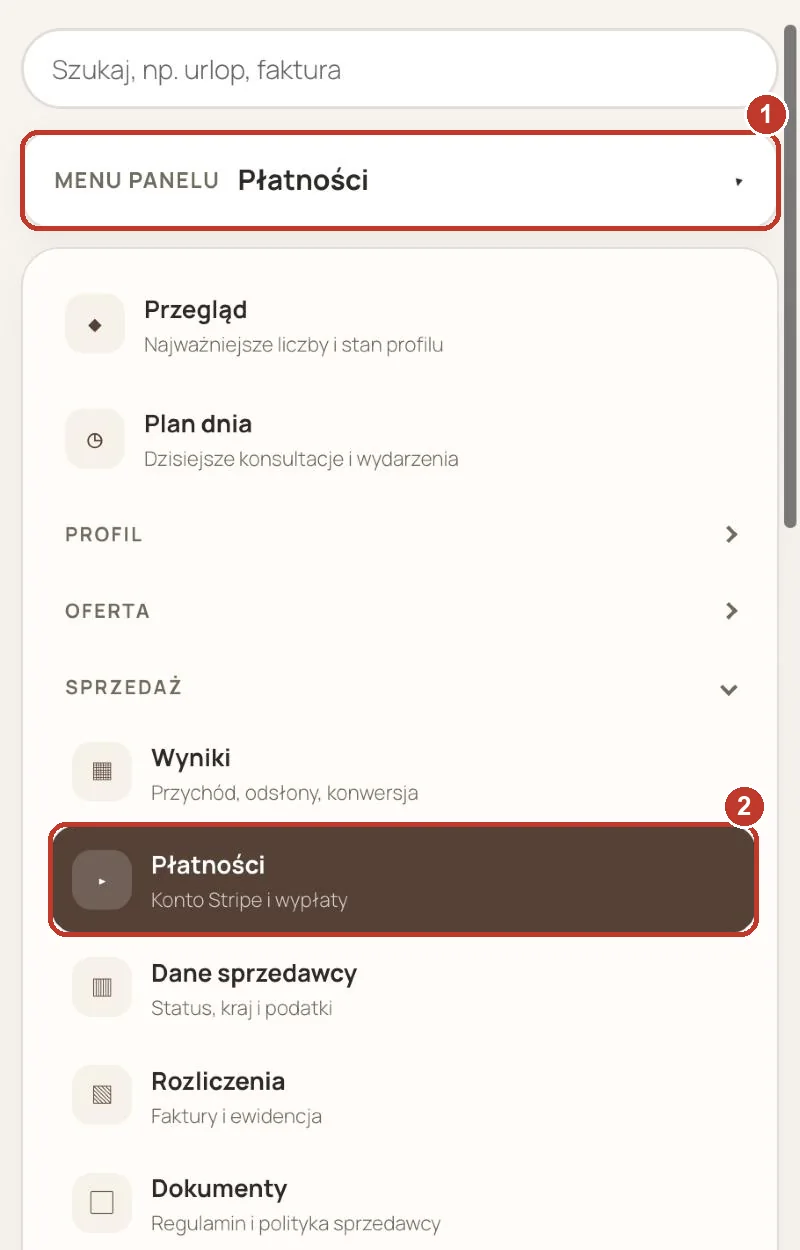
Menu panelu (1) → Sprzedaż → Płatności (2). - Kliknij „Włącz płatności →”. Przeniesiemy Cię do bezpiecznego formularza Stripe — adres strony zacznie się od connect.stripe.com.
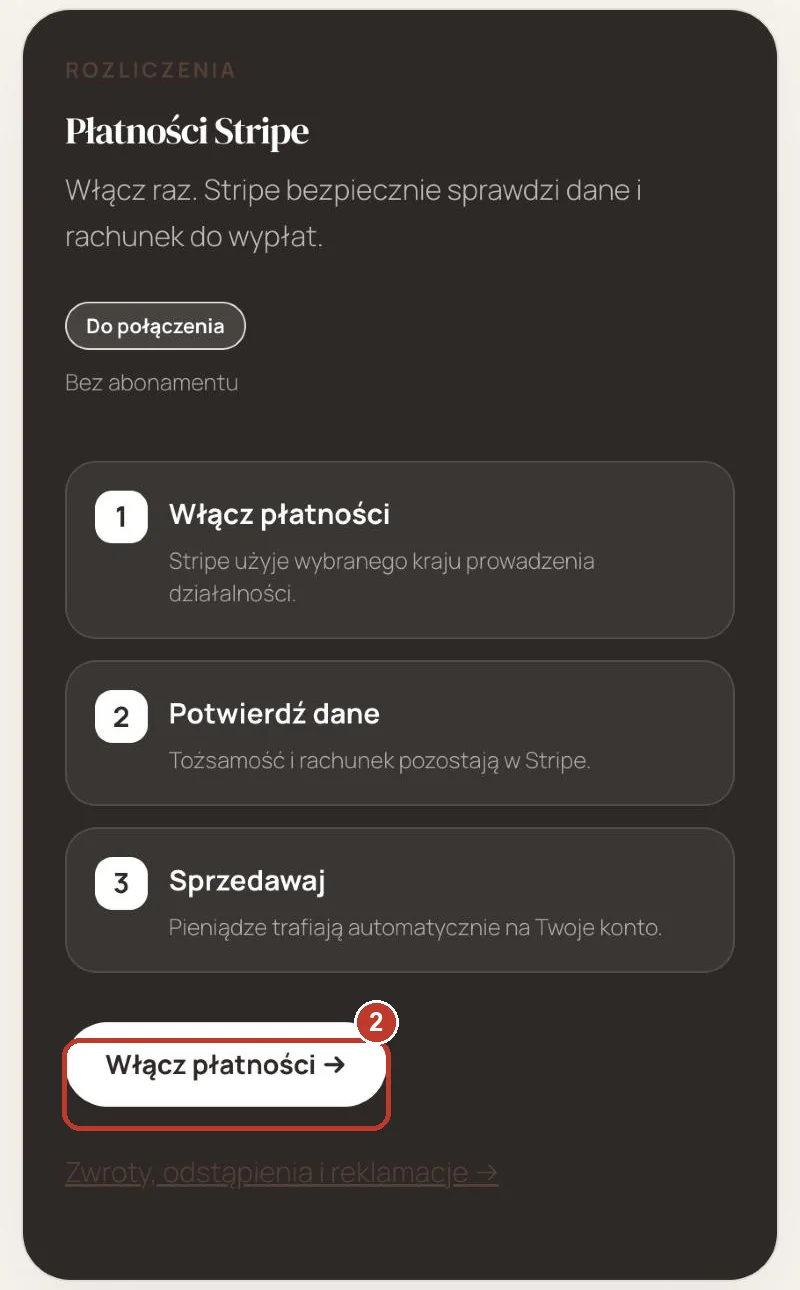
Przycisk „Włącz płatności →” (2). Po przerwie w formularzu w tym samym miejscu będzie „Dokończ w Stripe →”.
Część 2. Formularz Stripe (kilka minut)
- Podaj adres e-mail i numer telefonu komórkowego, a potem wpisz kod z SMS-a. Jeśli na ten e-mail masz już konto Stripe, Stripe zaproponuje zalogowanie.
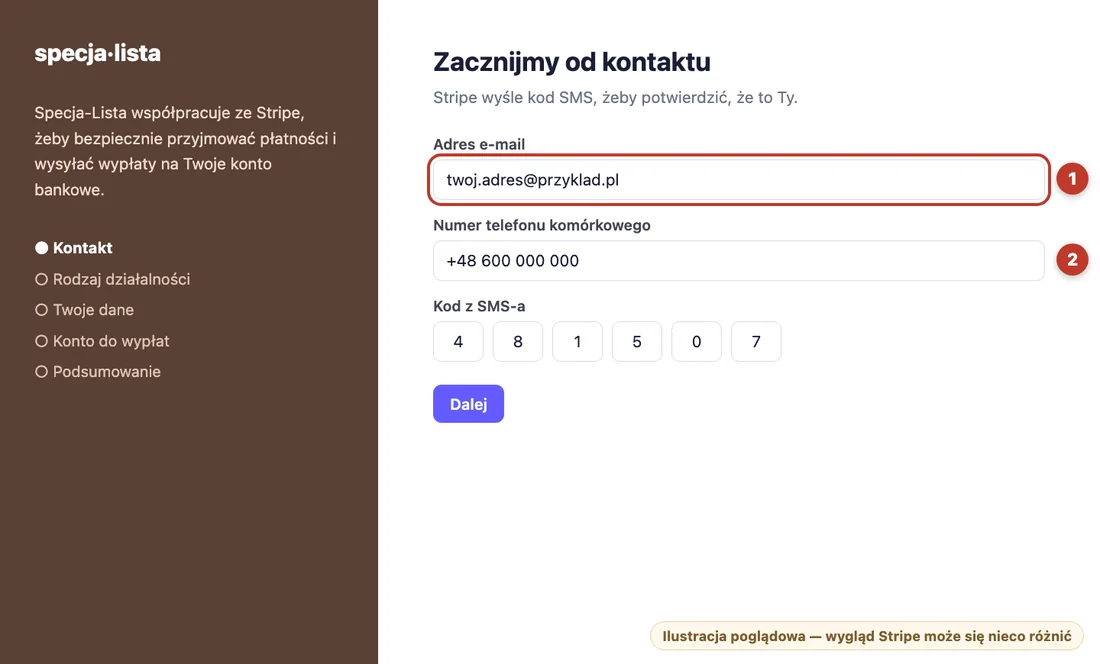
E-mail (1) i telefon (2), potem kod z SMS-a. - Wybierz rodzaj działalności. Przy jednoosobowej działalności i działalności nierejestrowanej wybierz „Osoba fizyczna / jednoosobowa działalność” (ang. Individual / Sole proprietor). Spółkę wybierz tylko przy sp. z o.o. lub spółce cywilnej.
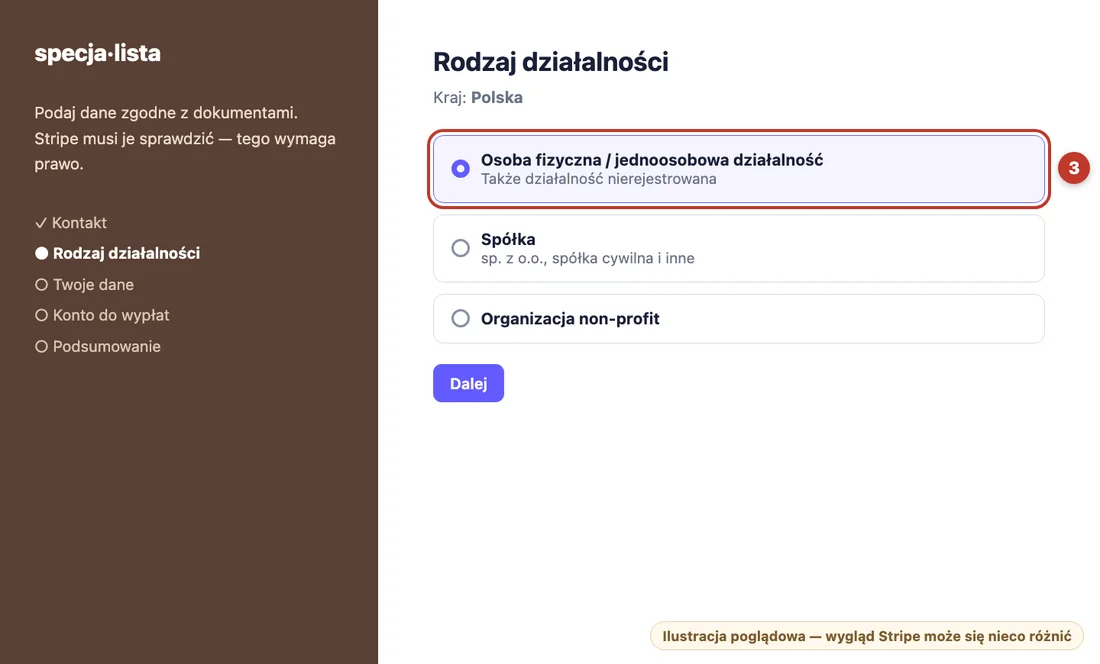
Najczęstszy wybór (3). - Uzupełnij dane osobowe dokładnie jak w dowodzie. W opisie działalności napisz krótko, czym się zajmujesz — jako stronę internetową możesz podać link do swojego profilu na Specja-Liście.
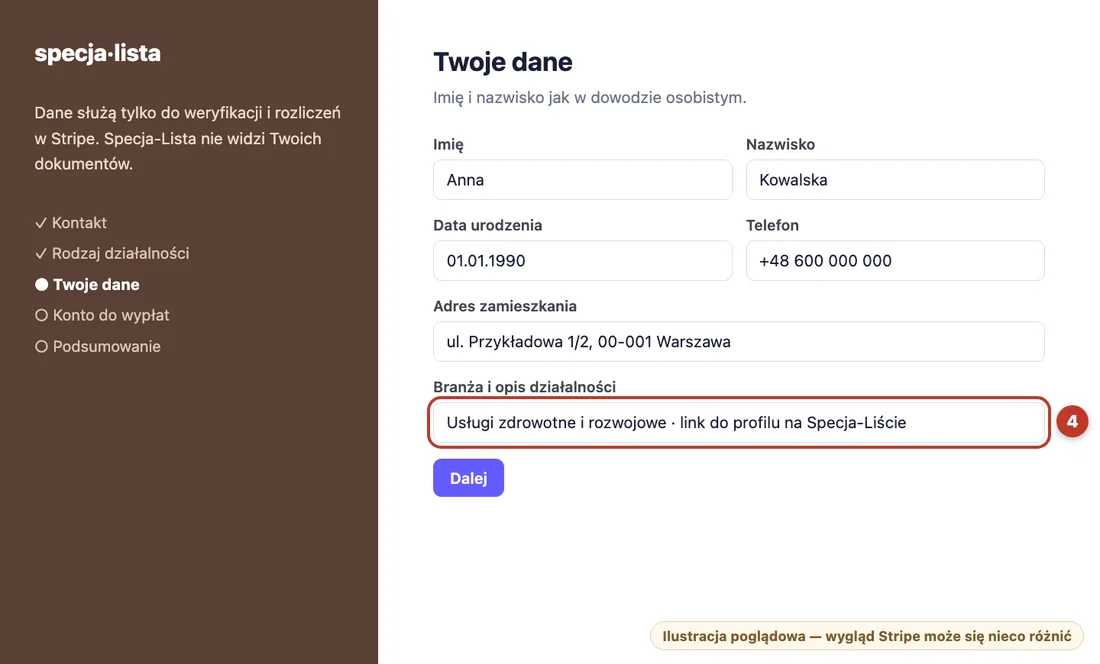
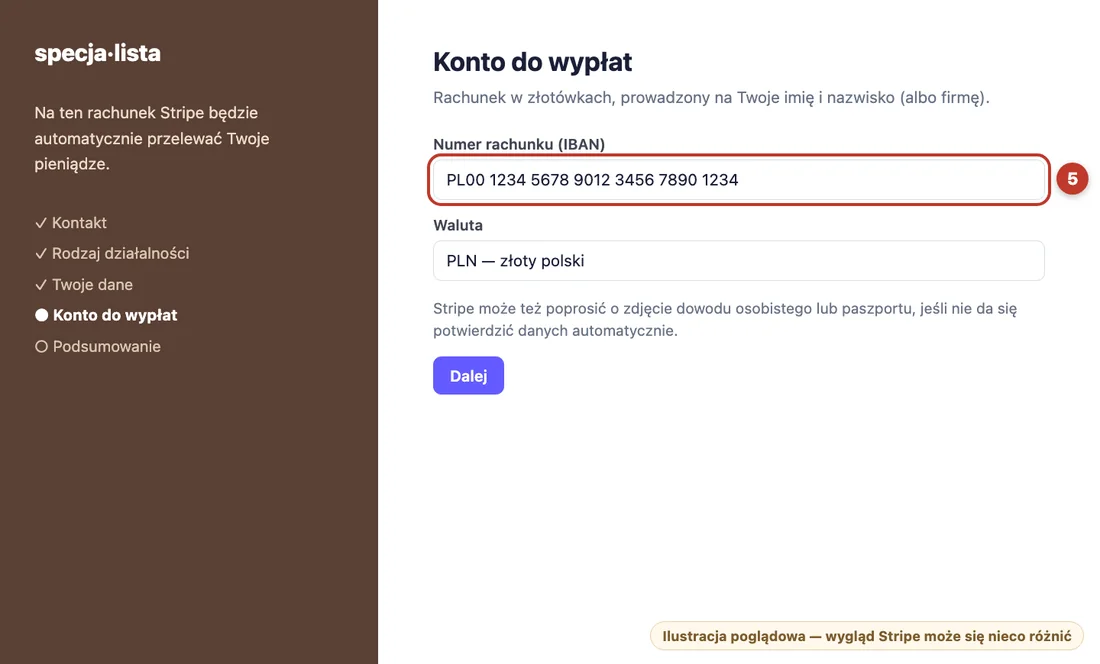
Dane osobowe i opis działalności (4). - Wpisz numer rachunku do wypłat (IBAN, w złotówkach, na Twoje imię i nazwisko lub firmę). Czasem Stripe prosi jeszcze o zdjęcie dowodu osobistego — zrób je telefonem, w dobrym świetle.
Rachunek do wypłat (5). - Sprawdź podsumowanie i kliknij „Zgadzam się i wysyłam” (ang. Agree and submit). Stripe automatycznie przeniesie Cię z powrotem do panelu Specja-Listy.
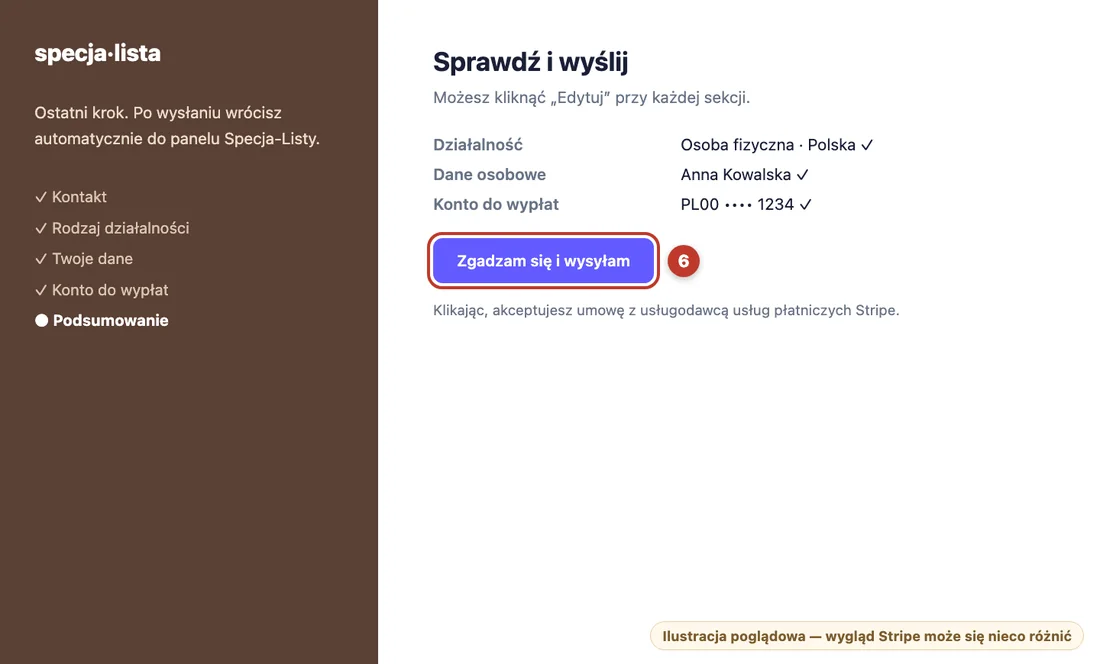
Ostatnie kliknięcie (6).
Część 3. Po powrocie do panelu
- Zobaczysz komunikat „Gotowe — konto Stripe jest połączone”. Jeśli widzisz „Dane wysłane — Stripe je sprawdza”, odśwież stronę za kilka minut. Gdy Stripe czegoś potrzebuje, pojawi się przycisk „Dokończ w Stripe”.
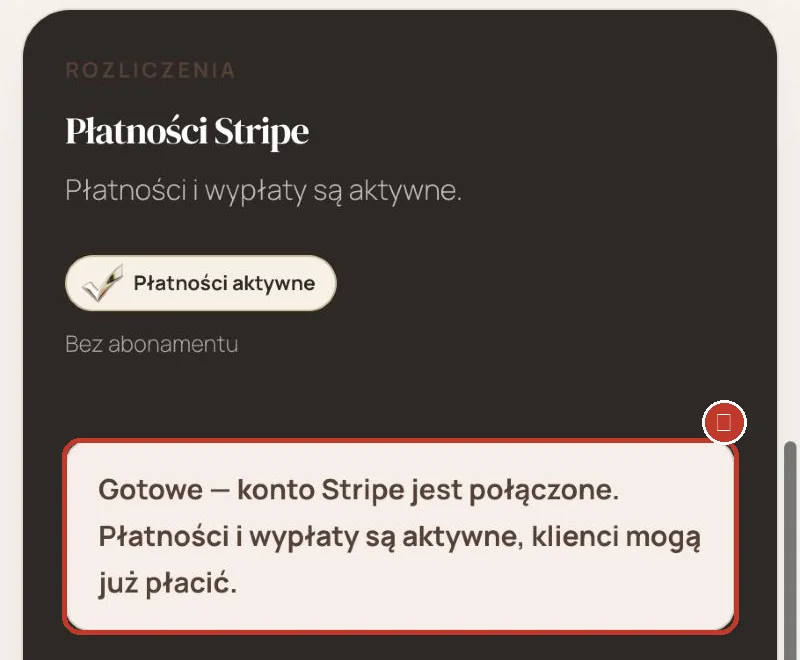
Tak wygląda gotowe konto. - Przejdź do Sprzedaż → Dane sprzedawcy. Większość pól wypełni się sama z danych Stripe — sprawdź je i kliknij „Zapisz”.
- Przejdź do Sprzedaż → Dokumenty, wybierz „Przygotuj z moich danych” (albo podaj linki do własnych dokumentów) i kliknij „Zapisz dokumenty”. Od tej chwili klienci mogą u Ciebie płacić.
Ile to trwa
- Formularz: kilka minut.
- Sprawdzenie danych przez Stripe: zwykle od kilku sekund do kilku minut. Jeśli Stripe poprosi o dokument, może to potrwać do kilku dni roboczych.
- Pierwsza wypłata: zwykle 7–14 dni po pierwszej sprzedaży, bo Stripe sprawdza ją dokładniej. Kolejne idą codziennie — szczegóły w instrukcji „Kiedy dostanę pieniądze”.
Ile to kosztuje
- Konto Stripe i profil na Specja-Liście: 0 zł miesięcznie, bez abonamentu.
- Od każdej płatności: 5% prowizji Specja-Listy oraz opłata Stripe według cennika Stripe (zależy m.in. od rodzaju karty). Obie potrącane są automatycznie — na rachunek trafia już kwota „na czysto”. Dowiedz się więcej
Jak to wygląda dla klienta
- Klient klika „Zapłać”, widzi bezpieczną stronę płatności Stripe z Twoją ofertą i płaci kartą, Google Pay lub Apple Pay. Nie musi zakładać konta.
- Na wyciągu bankowym klienta pojawi się nazwa z Twoich danych publicznych w Stripe. Zmienisz ją w Stripe: Ustawienia → Dane firmy → Dane publiczne (ang. Public details).
Dobrze wiedzieć
- Formularz możesz przerwać w dowolnym momencie — dane się zapiszą, a w panelu pojawi się „Dokończ w Stripe →”.
- Do swojego konta Stripe (płatności, zwroty, wypłaty) wchodzisz z panelu: Sprzedaż → Płatności → „Płatności i zwroty w Stripe ↗”.
Coś nie działa?
Klient nie może zapłacić.
Sprawdź w „Sprzedaż → Płatności”, czy status to „Płatności i wypłaty są aktywne”, oraz czy dane sprzedawcy i dokumenty są zapisane. Przy ofercie panel pokaże ostrzeżenie „Uruchom płatności”, jeśli czegoś brakuje.
Stripe ciągle prosi o kolejne informacje.
Kliknij „Dokończ w Stripe” i przejdź formularz do końca, aż zobaczysz podsumowanie. Najczęściej brakuje zdjęcia dowodu albo potwierdzenia adresu.
Nie mam firmy. Czy mogę przyjmować płatności?
Tak. Przy działalności nierejestrowanej wybierz „Osoba fizyczna / jednoosobowa działalność”. Limit przychodu działalności nierejestrowanej widzisz w „Sprzedaż → Wyniki”.
Nadal coś jest niejasne? Napisz do nas — odpowiemy i dopiszemy to do instrukcji.